Drupal booking plugin
Her ser du, hvordan du integrerer et online bookingsystem på din Drupal hjemmeside, så dine kunder kun skal logge på én gang, nemlig på din hjemmeside. For at det kan ske, skal du lige oprette en gratis Administrator konto via bookingsystemet SuperSaaS.dk
- Brug Drupal login til din SuperSaaS kalender
- Installer og opsæt modulet i Drupal
- Ændre indstillinger i SuperSaaS
- Tilføj en knap til booking på dine sider
- Tips til fejlsøgning
Genbrug af Drupal login navne
Bookingsystemets Drupal modul viser en ‘Book nu’ knap, hvor dine kunder automatisk bliver logget ind i det online bookingsystem ved brug af deres login navn fra din Drupal hjemmeside. Hvis du ikke anvender et Drupal registreringssystem, så skal du blot følge de generelle instruktioner for integration af bookingkalender på dit website.
Bookingknappen, der genereres af Drupal booking modulet videresender automatisk informationer fra databasen på fra din Drupal hjemmeside til dit online bookingsystem. På den måde har bookingsystemet alle de informationer, som der skal bruges, for at der kan foretages en online booking. Herved undgår dine kunder at skulle logge ind to gange, og dine kunder undgår også at skulle oprette to forskellige logins.
Drupal booking plugin installation og opsætning
-
Installation af booking modul (Drupal 10.2 & 11).
På projektsiden SuperSaaS Drupal module skal du følge installationsinstruktionen under ‘Releases’.
Dernæst på siden Extend sætter du flueben ved modulnavnet for at aktivere det og klikker på .
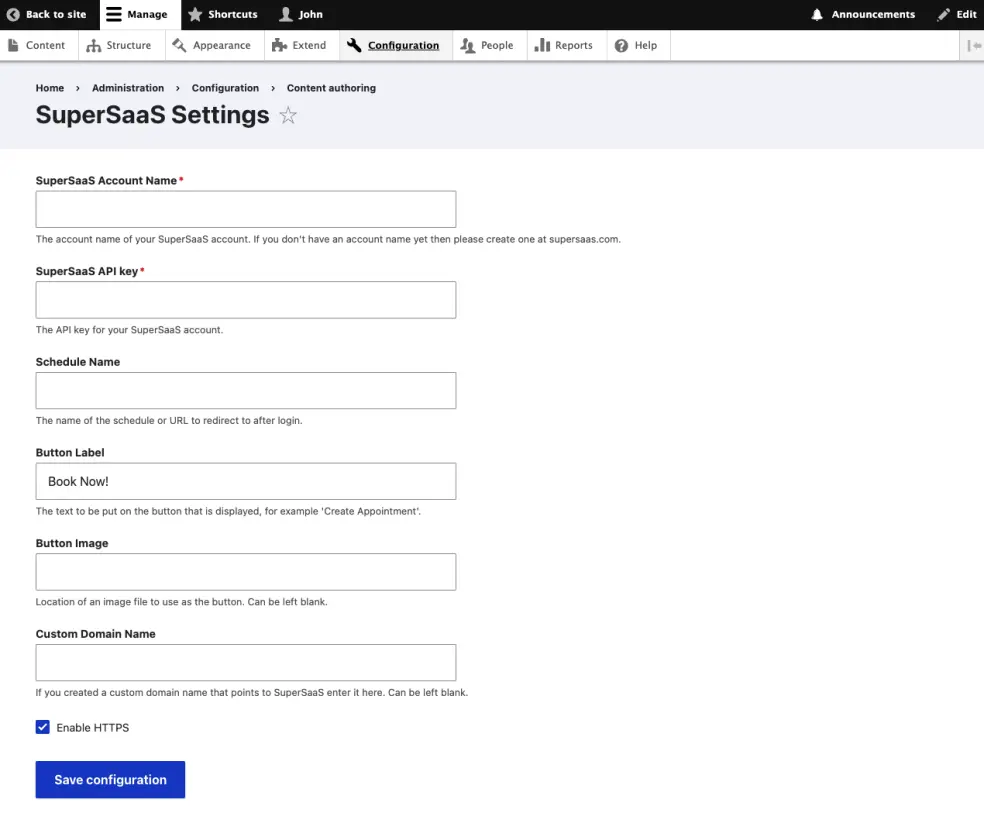
Nu går du til Manage>Configuration og klikker på SuperSaaS Settings.
Udfyld eller ryd felterne og slå ‘Enable HTTPS’ til eller fra alt efter dine indstillinger.
I din Drupal administrationsmenu klikker du på Manage>Structure og derefter på Block layout. Efter den blok, hvor SuperSaaS modulet skal vises, klikker du på Place Block. Find blokken ‘SuperSaaS login’ og klik på knappen Place Block ved siden af den. I ‘Configure block’ kan du redigere titlen eller slå visningen af titlen fra og justere øvrige indstillinger. For kompatibilitet med ældre Drupal versioner kan du hente en udgivelse fra siden GitHub releases. -
Opsætning af booking modulet. Udfyld de krævede parametre:
- SuperSaaS kontonavn. Det er ikke din emailadresse, der tænkes på, men i stedet for dit kontonavn fra bookingsystemet.
- SuperSaaS kodeord. Kodeordet, som du anvender for at logge ind som Administrator i dit online bookingsystem.
- Kalendernavn eller URL. Enten kan du indsætte navnet på din online kalender, eller du kan indsætte en komplet URL. Det skal inkludere de parametre du ønsker at anvende, for at dine kunder ser den online kalender på den ønskede måde.
- Billede til bookingknap.
Efterlader du dette felt blankt, vi du automatisk bruge standardknappen til bookinger. Alternativt kan du indsætte en URL såsom denne her:
https://static.supersaas.net/en/but/booknow_red.png - Skræddersy domænenavn. Har du oprettet et skræddersyet domænenavn til at pege på din online kalender, da skal du indsætte det skræddersyede domænenavn, for at dine kunder bliver linket til det rigtige sted.
- Aktivér HTTPS – Markér denne indstilling, hvis du har aktiveret ‘Krypter forbindelse med SSL/TLS’ for din(e) SuperSaaS kalender.

Få bookingsystemet til at arbejde sammen med din Drupal hjemmeside
Din Drupal brugerdatabase er den primære kilde, så eventuelle ændringer af brugeroplysninger på dit Drupal website vil blive opdateret i SuperSaaS, men ikke omvendt. Derfor anbefaler vi, at du ikke lader dine brugere ændre deres brugeroplysninger på SuperSaaS, da det nemt kan forvirre dem. For eksempel, hvis en bruger fik lov til at ændre sin adgangskode via SuperSaaS, ville dine brugere sandsynligvis ikke indse, at deres adgangskode til Drupal stadig er den samme.
Foretag følgende ændringer på din SuperSaaS konto for at undgå uoverensstemmelser:
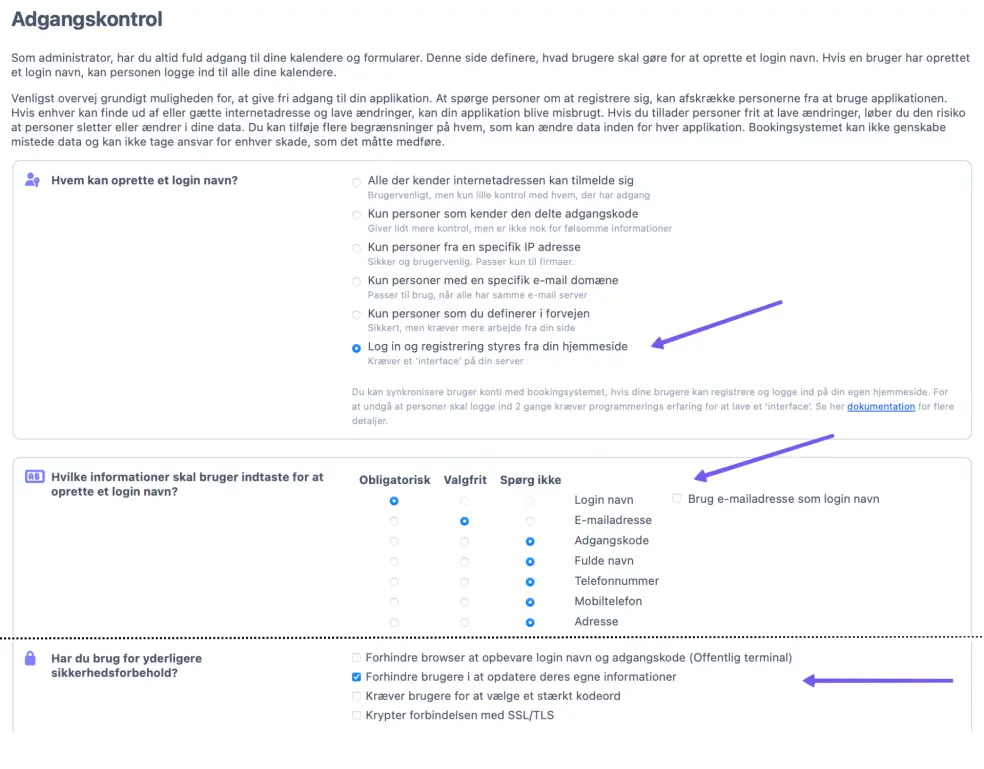
- På siden Adgangskontrol skal du vælge
- På siden Adgangskontrol skal du vælge
- På siden Layout opsætning skal du udfylde feltet Din URL med URL’en på den side på dit website, hvor dine brugere kan logge ind
Ydermere skal du sikre dig, at databasefelterne i Drupal matcher dem i din SuperSaaS brugerdatabase. Foretag følgende ændringer på siden Adgangskontrol:
- Fravælg
- Skift alternativ knappen E-mailadresse, der vises, til Valgfri (eller Obligatorisk)
- Skift alle andre felter til Spørg ikke (du kan også slå feltet Kodeord fra, hvis du har valgt )
Du kan nu prøve knappen på websitet. Som administrator skal du stadig logge ind via administrator loginsiden på SuperSaaS, så du bør prøve dette ved at lade som om, du er en almindelig bruger. Hvis du vil definere Superbrugere i SuperSaaS, skal du sørge for, at de har logget ind mindst én gang ved hjælp af knappen, før du ændrer deres rolle på siden Bruger administration.
Konfiguration af online bookingsystem
Billedet til venstre viser, hvordan siden for Adgangskontrol ser ud i dit online bookingsystem, efter du har lavet ovenstående ændringer som guiden har beskrevet.Tilføj en knap til booking på dine sider

3 tips til fejlfinding
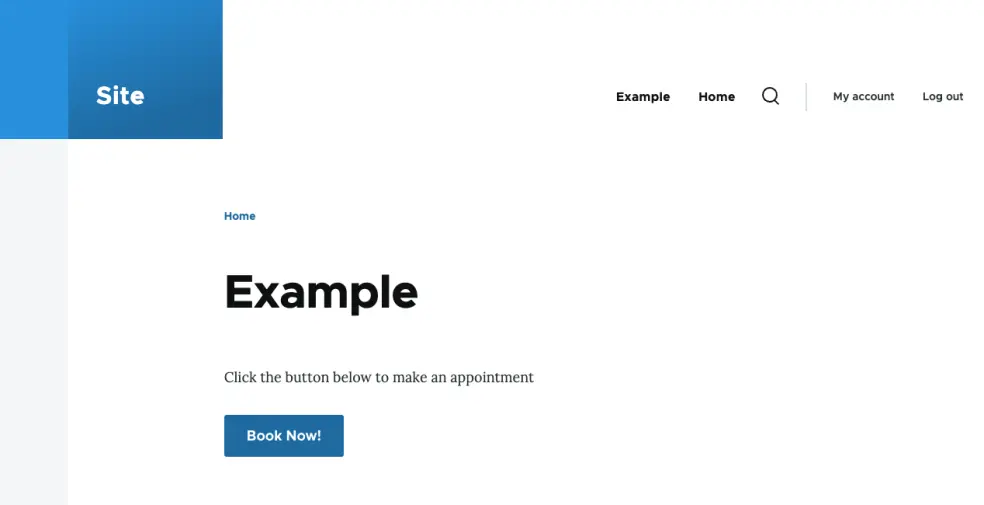
- Venligst vær opmærksom på, at bookingknappen kun fremkommer, når en kunden har logget ind på din Drupal hjemmeside
- Ser du fejlen Email adressen er ikke valid, da venligst gennemgå de ovenstående afsnit igen, for at sikre, at du opsat dit online bookingsystem på den rette måde.
- Hvis bookingknappen linker dine kunder, men ikke automatisk logger dine kunder ind i bookingsystemet, da prøv at se, om domænet til denne URL er indsat i feltet for Skræddersy domæne navn. Det skal ske samtidig med, at du har indsat en URL i dette felt Kalender navn eller URL.