Opret en bookingknap til e-mail
Forbedr dine kunders bookingoplevelse ved at tilføje en bookingknap eller et bookinglink direkte i din e-mailsignatur. Muligheden for at gemme flere signaturer afhænger af dit e-mailprogram, men du kan oprette flere knapper, så de passer til forskellige signaturer eller anledninger og give nem adgang til din kalender.
- Opret din egen bookingknap
- Tilføj et bookinglink til din signatur
- Tilpas dit bookinglink med URL-parametre
- Sådan tilføjer du signaturen til din e-mail
Opret din bookingknap
Sørg for at logge ind på din SuperSaaS-konto, før du bruger knapgeneratoren. Så vil den genererede knap pege direkte på din kalender i stedet for en demokalender.
Sådan opretter og indsætter du en stilfuld bookingknap i din e-mailsignatur:
-
Gå til knapgeneratoren i SuperSaaS
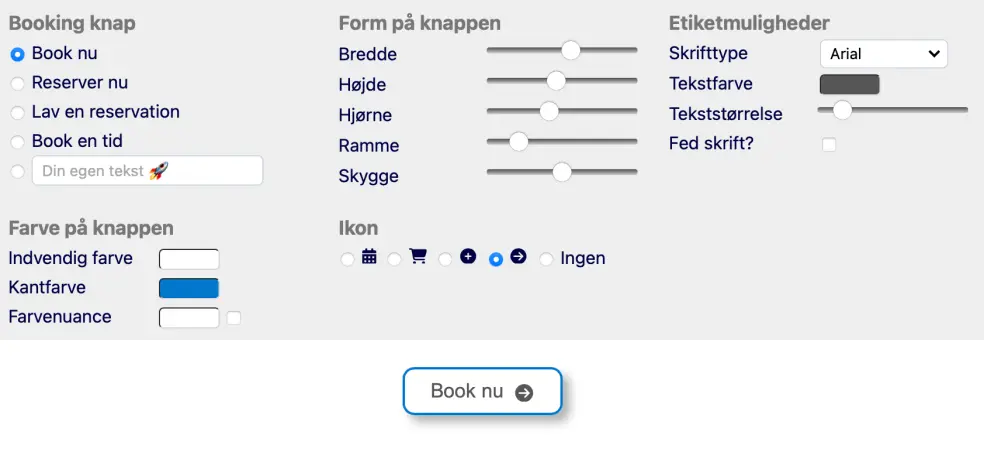 Knapgenerator
- Opret en knap til din e-mailsignatur ved hjælp af SuperSaaS’ knapgenerator
- Tryk på udklipsholderikonet
 i øverste højre hjørne for at kopiere din bookingknap
(kopiér ikke teksten/koden under knapgeneratoren) - Åbn din e-mailsignatur, eller opret en ny i dit e-mailprogram
- Indsæt knappen i signaturen, og gem
 i øverste højre hjørne for at kopiere din bookingknap
 Hvis du vil bruge flere signaturer med den samme knap, kan du uden problemer genbruge den samme kode fra trin 3. Hvis du vil bruge forskellige knapper i flere signaturer eller flere knapper i én signatur, skal du blot gentage trinene ovenfor og oprette en ny knap.
Når du har gemt signaturen eller signaturerne, bør bookingknappen være synlig i dine e-mails og sende dine kunder videre til din kalender. Det er en god idé at teste knappen ved at sende en e-mail til dig selv og klikke på knappen for at sikre, at den virker som den skal.
Tilføj et bookinglink
Hvis du foretrækker et simpelt tekstlink frem for en knap, kan du tilføje det til din e-mailsignatur sådan her:
- Kopiér URL’en til din kalender, som findes på oversigtssiden for din konto
- Åbn din e-mailkonto, og opret en ny signatur eller redigér en eksisterende
- Skriv den ønskede linktekst, for eksempel “Book et møde med mig”
- Markér teksten, og tryk Ctrl-K (Windows) eller ⌘-K (Mac) for at tilføje et hyperlink
- Indsæt URL’en i dialogboksen, og gem
Tilpas linket med URL-parametre (Valgfrit)
Hvis du vil have, at din bookingknap eller dit link skal føre til en bestemt dato, visning eller et bestemt tidspunkt, kan du tilføje en URL-parameter til bookinglinket.
URL-parameteren kan tilføjes til den sidste del af linkets adresse. For eksempel indeholder linket nedenfor parameteren per_page, som lader dig bestemme, hvor mange elementer der vises pr. side.
https://www.supersaas.com/schedule/demo/Therapist?view=free&per_page=5
For at tilføje den rigtige URL-parameter til dit bookinglink skal du først indsætte et spørgsmålstegn ? i slutningen af linket og derefter tilføje den ønskede URL-udvidelse. Du kan finde en liste over tilgængelige URL-parametre på tips & tricks-siden.
Når du har oprettet det tilpassede link til din e-mailsignatur, skal du åbne signaturen i dit e-mailprogram. Placer markøren på knappen eller markér den tekst, du vil tilføje URL’en til, og brug genvejen Ctrl+K (på Windows) eller ⌘+K (på Mac) for at åbne pop-up-vinduet til redigering af hyperlinket. Indsæt URL’en i pop-up-vinduet, der vises, og tryk derefter på gem.
Test det tilpassede link ved at sende en e-mail til dig selv og bekræfte, at det sender kunderne det rigtige sted hen.
Sådan tilføjer du signaturen til din e-mail
Nu hvor du har designet din signatur, vil du sikkert bruge e-mailprogrammets signaturfunktion, så du ikke behøver at indsætte den i hver eneste mail. Hvordan du gør, afhænger af det program, du bruger. Normalt finder du den relevante indstilling i præferencerne for dit e-mailprogram. Linkene herunder fører til vejledninger til Gmail, Outlook og Apple Mail:
- Sådan opretter og tilføjer du en signatur i Gmail
- Sådan opretter og tilføjer du en signatur i Outlook
- Sådan opretter og tilføjer du en signatur i Apple Mail