Kreditsystem
Du kan tilbyde dine kunder at betale med kreditter, som kunderne har modtage fra dig qua din status som administrator, eller kreditter, som dine kunder har købt via dit online bookingsystem. Forudsat at kreditter er valgt som valuta, vil dine kunder endda kunne bruge kreditter i kombination med online betaling, som kan ske via PayPal eller ePay – hvor sidstnævnte også inkluderer Dankortbetalinger.
Kreditsystemet er en let måde at tilbyde rabatter eller refundere på. Du kan tildele nye kunder en startkredit, som automatisk bliver brugt ved kundernes første booking (bookinger). Kreditterne kan give i forskellige valutaer til individuelle kunder. Har en kunde haft en uheldig oplevelse, og du gerne vil gøre skaden god igen for at give en gode kundeservice, så kan du give en ekstra gratis kredit til den næste booking, der skal ske online. Derud over kan du give ubegrænset kreditter til en eller flere kunder, som er kernekunder hos dig, eller har betalt på anden vis, eksempelvis via et årsabonnement med frit antal online bookinger.
En anden måde at anvende kreditter på er ved at dine kunder kan købe kreditter via bookingsystemet´s butik. Så kan du lade kunderne betale for de ønskede services og / eller ressourcer, som du tilbyder via online booking. Eksempelvis kan en studerende betale 500 dkr for 10 lektioner værdi 50 dkr stykket, så vil den studerende have 10 klip til betaling af undervisning. Dette uden at skulle lave en betaling ved hver eneste booking. Du kan vælge om kreditter er vist som valuta eller som kreditter. I det tidligere eksempel kunne du sælge 10 kreditter for 500 dkr, så hver undervisningstime kostede 1 kredit. Du kan endda indstille bookingsystemet, så en dobbelttime koster 1.5 kreditter.
Tilslutning af kreditsystem
- På fanebladet Proces, under Kræv betaling eller godkendelse?, vælg og klik nederst i dette skærmbillede. Derefter bliver du linket tilbage til fanebladet ‘Oversigt’ som er gældende for din konfiguration af bookingsystemet.
- Igen vælger du fanebladet Proces, hvorefter du klikker på Betalingsopsætning, som findes til højre for overskriften Kræv betaling eller godkendelse?.
-
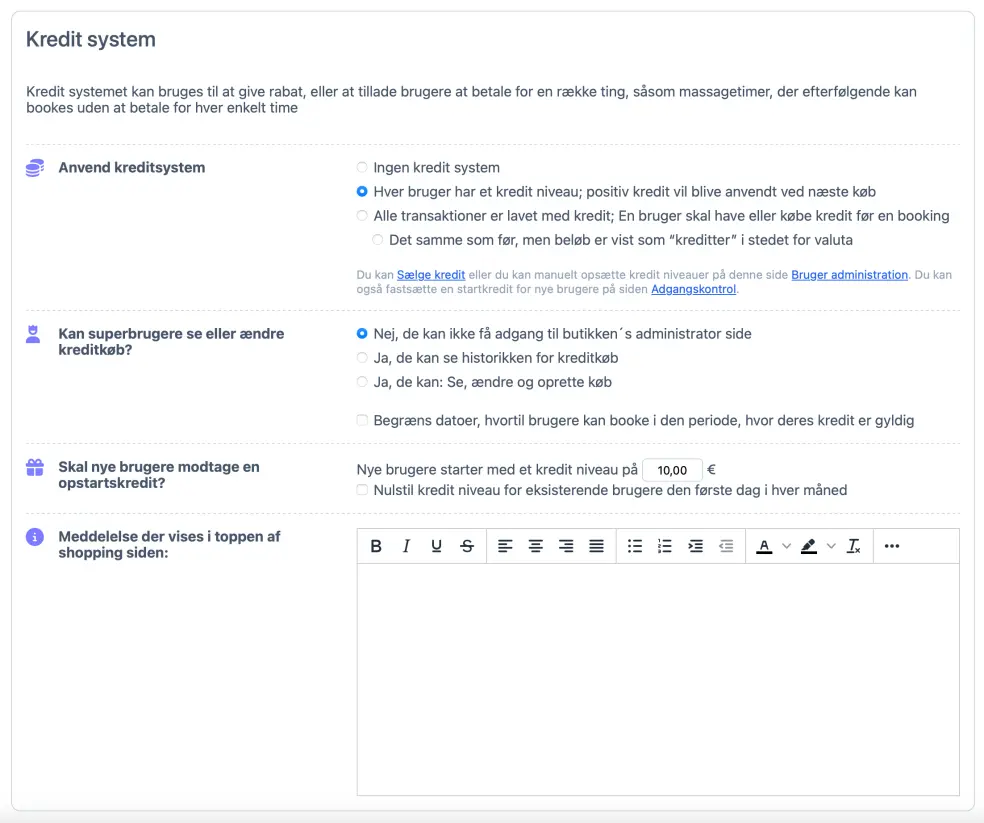
Under “Kreditsystem”, vælger du enten den anden eller den tredje mulighed. Afhængig af, om du ønsker at anvende kreditter som den primære kilde til at tilbyde rabatter og refunderinger til dine kunder. (Valgmulighed 2: Hver bruger har et kredit niveau; positiv kredit vil blive anvendt ved næste køb) eller du har kunder, der skal betale for services og / eller ressourcer. (Valgmulighed 3: Alle transaktioner er lavet med kredit; En bruger skal have eller købe kredit før en booking).
Hvis du hellere vil arbejde med kreditter frem for valuta, da vælg knappen under valgmulighed 3, der siger: .
Når du slår kreditsystemet til, vil et felt for kredit blive tilføjet til hver enkel af dine kunder´s profiler i dit online bookingsystem. Hvis en kunde har kreditter, vil kreditterne automatisk blive anvendt ved den førstkommende booking. Når kunderne ikke har nogle kreditter, vil et nul kunne ses i øverst højre hjørne af dine kunder´s skærmbillede.
Hvis du gerne vil vise en meddelelse i toppen af butikken, hvor du sælger kreditter i dit bookingsystem, kan du ændre og formatere teksten. Start hvor der står: Meddelelse der vises i toppen af shopping siden.
- Klik , hvorefter du kommer tilbage til dit kontrolpanel.
Opstartskreditter

- I højre side af dit kontrolpanel under sektionen ‘Brugere’ vælger du Adgangskontrol
- Gå ned til den nederste del af siden, hvor du vil finde sektionen Skal nye brugere modtage en opstartskredit?
- Indsæt det antal kreditter, som dine kunder skal starte med pr. automatik. Hvis du ønsker at eksisterende kunder får samme startsaldo for kreditter den første i hver måned. Da kan du sætte flueben ved: Nulstil kreditsystemet for eksisterende brugere den første dag i hver måned
- Klik . Herefter vil du komme tilbage til kontrolpanelet
Styring af individuelle kreditter
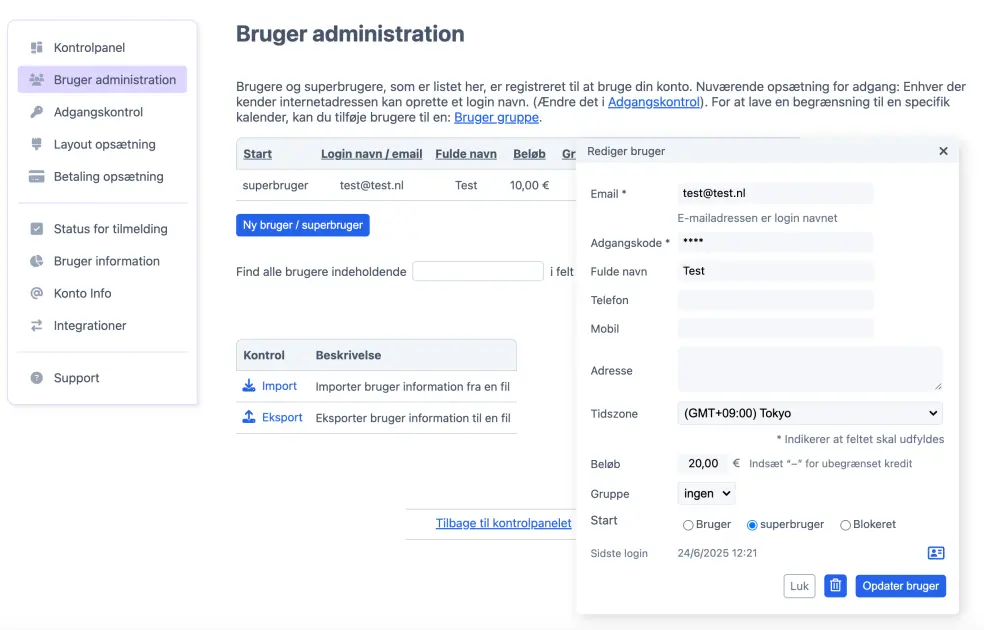
- I højre side af dit kontrolpanel, under sektionen ‘Brugere’, vælger du Bruger administration
- Find kunden du ønsker at give kredit enten ved at bruge piletasterne til at gå igennem listen af kunder, eller ved at anvende søgefunktionen. Herefter klikker du ‘ændre’ ikonet til højre for dine kundes detaljer
- Indsæt en værdi i feltet for kredit. Hvis du ønsker at denne person skal have ubegrænset antal kreditter, kan du ganske enkelt indsætte et minustegn (−) i feltet for kredit
- Klik
Opsætning af webshop
- Forudsat, at du ikke har tilføjet nogle ting i den webshop for nogle af dine online kalendere. Da gå til dit kontrolpanel og vælg Betalingsopsætning under den gule sektion ‘Præferencer’. Derefter kommer du til stedet, hvor du laver opsætningen for din webshop
- Under sektionen ‘Kredit system’, vælger du linket Sælge kredit, hvorefter du kommer til skærmbilledet for ‘Styring af butik’
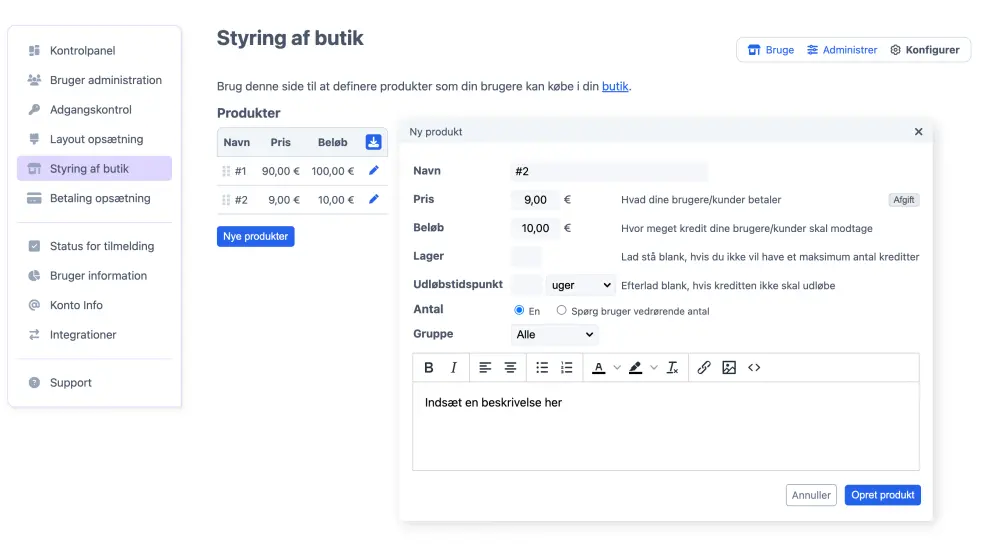
- Klik og udfyld felterne, som anvist. Venligst vær opmærksom på, at du ved at tilbyde mere værdi i kreditter i forhold til betaling via almindelig valuta. Da vil dine kunder foretrække at betale med kredit, da dine kunder her får mest for deres penge.
- Klik
Når du har oprettet mindst én ting i din webshop, vil du se Styring af butik er blevet tilføjet i den højre side af dit kontrolpanel, i den blå sektion ‘Applikationer’.
Adgang til din webshop
Hvordan vil dine kunder finde din webshop? Hvis en kunde ikke har nogle kreditter, og du sælger mindst ét produkt, der kræver kreditter, vil bookingsystemet automatisk vise et link over den online kalender, hvor der står ‘Køb kredit’. Dette link skabes ved at indsætte det magiske ord $auto i standardteksten over din kalender.
Hvis du har indsat din egen tekst i det hvide felt over kalenderen, via fanebladet ‘Layout’, vil et link til ‘Køb kredit’ ikke kunne ses online. Løsningen er i det tilfælde, at du inkluderer det magiske ord $auto i din tekst. Alternativt kan du bruge det magiske ord $shop i teksten over din kalender. Det generer et link til webshoppen, som altid er synlig, selv hvis dine kunder har rigeligt med kreditter.
- På siden for ‘Konfigurer’, vælger du faneblade ‘Layout’
- Du går ned til sektionen ‘Ændre meddelelse’
-
Ændre og formater din meddelelse i feltet med overskriften Meddelelse der vises i det hvide felt over kalenderen.
I det tilfælde dine kunder ikke har nogle kreditter. Da kan du, for automatisk at vise et køb kredit link, inkludere i teksten det magiske ord
$auto. Det vil generere teksten ‘Venligst køb kredit før du opretter en reservation’.Modsat, hvis du ønsker at oprette et permanent link til din webshop, skal du skrive det magiske ord
$shop. Eksempelvis ‘Venligst køb kreditter i vores$shop. Det vil blive til teksten, i din online kalender: Venligst køb kreditter i vores butik, hvor ordet ‘butik’ er linket til din webshop. - Klik
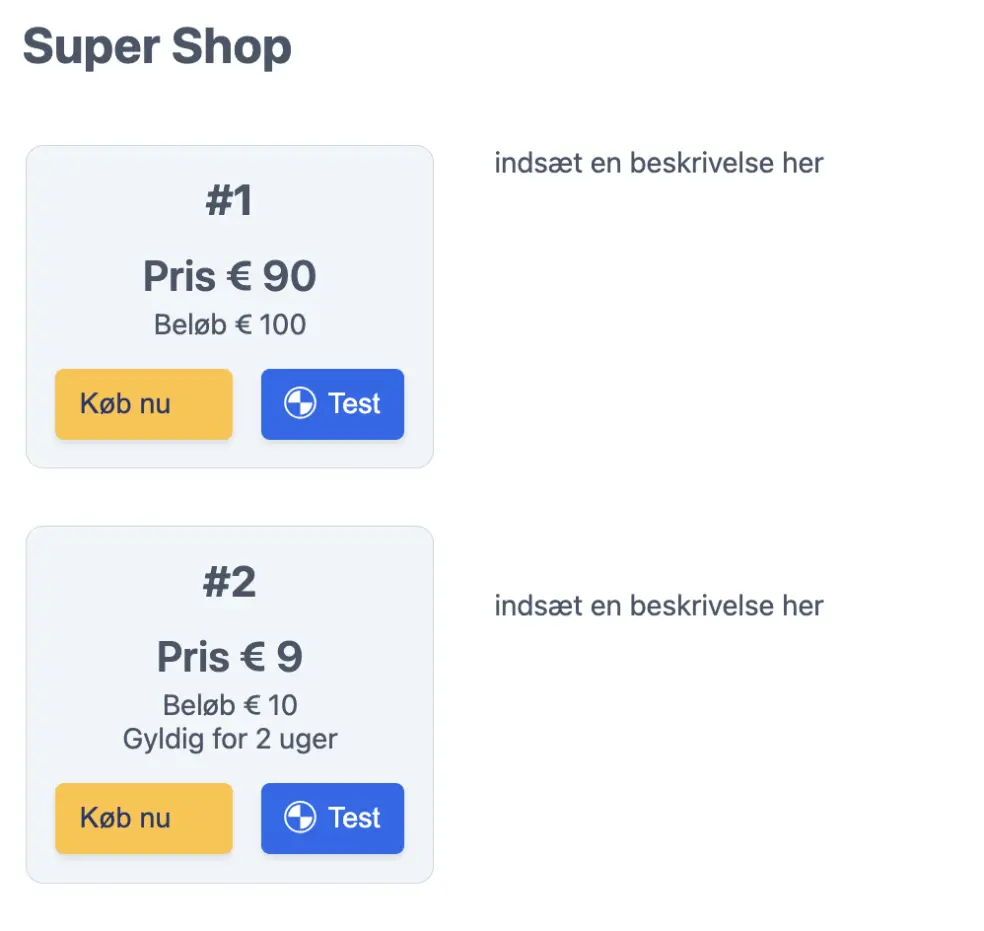
En alternativ måde at gøre det på, er ved at få dine kunder til din webshop via linket Køb nu. Det ses ved siden af kundernes kreditniveau, når der klikkes på skærmbilledet for ‘Ændre dine informationer’. Det fremkommer, når kunderne klikker på Din opsætning som findes i det øverste højre hjørne af dine kunder´s skærmbillede.
Meddelelsen i toppen af webshoppen kan ændres og formateres på siden for ‘Betaling opsætning’, under sektionen ‘Kredit system’.
Fortrydelsesret for forbrugere i EU
Fra den 19. juni 2026 kræver EU-retten, at en forbruger, der har købt noget online, kan fortryde købet via en elektronisk “fortrydelsesfunktion”, normalt kaldet en fortrydelsesknap. Den er tilgængelig indtil 14 dage efter købet. Reglen skaber ikke en fortrydelsesret, men kræver kun en bekvem måde at udøve den på. Der er mange undtagelser, herunder gratis bookinger, salg til virksomheder og tjenester, som allerede er leveret fuldt ud med kundens samtykke. Aftaler, der ikke vedrører fritidsaktiviteter, såsom en køretime eller en konsultation, er normalt ikke undtaget. Bemærk, at en undtagelse for en booking ikke nødvendigvis også gælder for en kreditpakke, da der ikke er fastsat nogen dato, når kreditten købes. Om reglerne gælder for dig, afhænger af din konkrete situation. Foretag derfor din egen research, og betragt ikke denne side som juridisk rådgivning.
Fortrydelse er ikke det samme som annullering: En annullering frigiver tidsrummet og returnerer kreditten, mens en fortrydelse afslutter købet og giver kunden ret til at få det betalte beløb tilbage. Hvis du vil tilbyde denne mulighed, skal du gå til Betalingsopsætning og markere . Kunderne ser derefter knappen ud for køb, der er under 14 dage gamle, i “Købshistorik” på siden “Dine indstillinger”. Den resterende kredit fra købet udløber straks, og både du og kunden modtager en e-mail med dato og klokkeslæt for anmodningen. Du kan stadig tilbageføre handlingen med ikonerne “Udløb nu” og “Fortryd”.