Online bookingsystem på din Joomla! hjemmeside
Denne vejledning viser, hvordan du integrerer et online bookingsystem på din Joomla! baserede hjemmeside. Derved skal dine kunder kun logge sig ind én gang, for at lave en online booking, nemlig på dit Joomla website. For at kunne tilbyde dine kunder dette, er du lige nødt til at oprette en gratis konto i bookingsystemet SuperSaaS.dk.
- Brug Joomla! login navne til SuperSaaS
- Installer og opsæt plugin i Joomla!
- Skift indstillinger i SuperSaaS for at oprette forbindelse til Joomla!
- Tilføj en knap til booking på dine sider
- Tips til fejlsøgning
Sådan genbruges Joomla! login navne i bookingsystemet
Dit SuperSaaS Joomla!-plugin viser en knap, der automatisk logger brugeren ind i en SuperSaaS kalender ved hjælp af deres Joomla!-brugernavn.
Bookingknappen som genereres via bookingsystemets Joomla! plugin sikrer, at de brugerdata, som du har indhentet via din Joomla! hjemmeside, videresendes automatisk til bookingsystemet. Eksempelvis når der laves en online booking. På den måde undgår dine kunder at skal lave to forskellige logins, og der skal kun logges ind én gang.
Joomla plugin installation og opsætning
-
Installer Joomla plugin. På din Joomla! administrator side, gå til: System>Install: Extensions. Du kan installere et plugin uden at downloade det separat:
- For Joomla! 6+, vælg: Install from Web og søg efter “SuperSaaS”
- For kompatibilitet med ældre Joomla! versioner skal du hente en udgivelse fra siden GitHub releases.
-
Opsætning af Joomla plugin. Gå til skærmbilledet for System>Manage: Plugins skærmbilledet, og søg efter SuperSaaS, som du aktiverer ved at ændre status til at være: “Enabled”.
Nu fortsætter du med konfigurationen af plugin, ved at klikke på det. Venligst vær opmærksom på, at “Public” er valgt i “Access” opsætningen, som du finder i højre side.
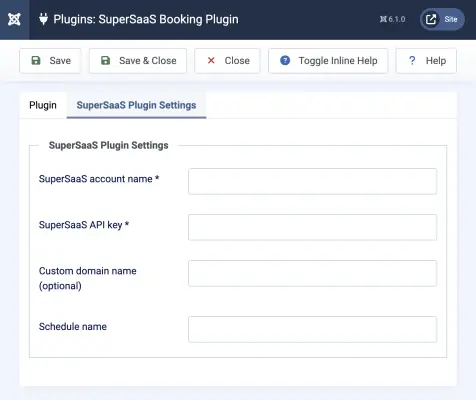
Dernæst udfyld sektionen SuperSaaS Plugin Settings:
- SuperSaaS kontonavn * – Det er navnet på din konto (ikke din email adresse!)
- SuperSaaS API nøgle * – Du kan finde API nøgle via din SuperSaaS konto, i bunden af Konto Info siden.
- Skræddersy domæne navn – Hvis du har lavet et skræddersyet domæne navn til at pege på din online kalender, så skal du indsætte det her, så dine brugere bliver korrekt ledt videre
- Kalendernavn eller URL – Du kan enten indsætte navnet på din kalender, eller du kan indsætte en fuld URL, i det tilfælde, at du ønsker at tilføje specifikke parametre, så dine brugere ser informationer, som du specifikt har udvalgt
Få bookingsystemet til at arbejde sammen med Joomla!
Din Joomla brugerdatabase er den primære kilde, så eventuelle ændringer af brugeroplysninger på dit Joomla website vil blive opdateret i SuperSaaS, men ikke omvendt. Derfor anbefaler vi, at du ikke lader dine brugere ændre deres brugeroplysninger via SuperSaaS, da det nemt kan forvirre dem. For eksempel, hvis en bruger fik lov til at ændre sin adgangskode via SuperSaaS, ville de sandsynligvis ikke indse, at deres Joomla!-adgangskode stadig er den samme.
Foretag følgende ændringer på din SuperSaaS konto for at undgå uoverensstemmelser:
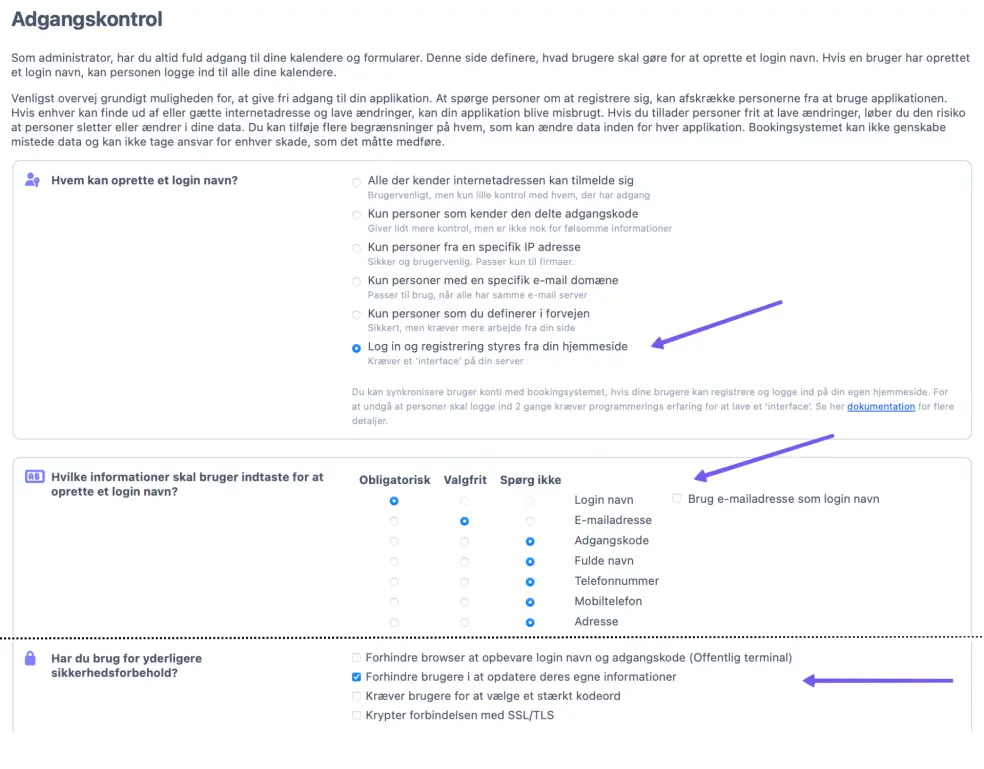
- På siden for Adgangskontrol vælger du
- På siden for Adgangskontrol vælger du
- På siden for Layout opsætning udfylder du boksen Din URL adresse med den URL, der vedrører stedet, hvor dine kunder logger ind på din hjemmeside
For det andet skal du sørge for, at databasefelterne i Joomla matcher dem i din SuperSaaS brugerdatabase. Foretag følgende ændringer på siden Adgangskontrol:
- Fravælg
- Skift Email adresse til at være Valgfri (eller Obligatorisk)
- Skift alle af de resterende felter til at være Spørg ikke (du kan slå Kodeordet fra, hvis du har valgt )
Konfigurer SuperSaaS
Dette billede afbilder siden for Adgangskontrol i din SuperSaaS konto, efter du har lavet ovenstående opsætning.Tilføj knappen til dine sider
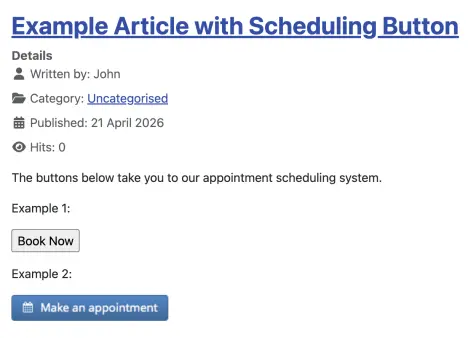
Indsæt denne kode: [supersaas] på de sider, hvor du gerne vil have knappen vist.
Koden kan tage følgende parametre: after, label og image for at overskrive værdier på siden for din opsætning.
Dette er brugbart, hvis du ønsker at tilføje flere knappe på forskellige kalendere. Eksempelvis:
[supersaas after="schedule1" label="Book on Schedule 1"][supersaas after="schedule2" label="Book on Schedule 2" image="https://example.com/book_now.gif"]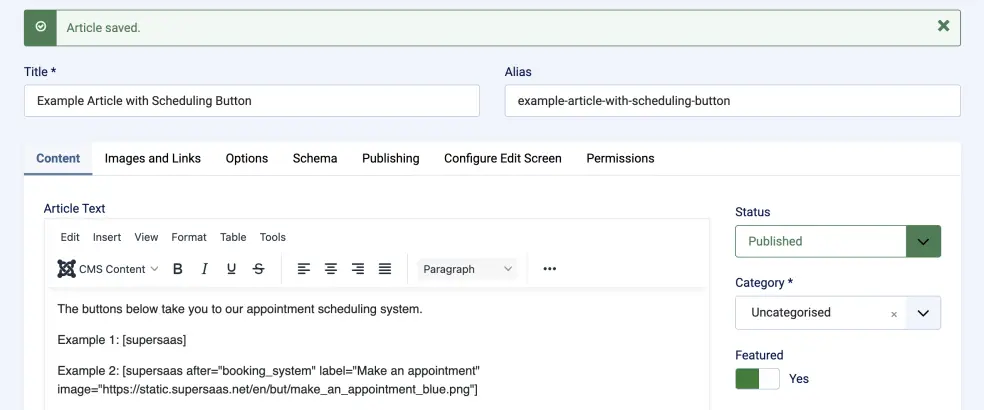
Test din opsætning
Nu er det tid til at teste bookingknappen på din Joomla! hjemmeside. Som administrator vil du stadig skulle logge ind på dit online bookingsystem, så din test skal ske som kunde, og ikke som administrator. Hvis du vil give udvidede rettigheder til superbrugere i dit bookingsystem, da er det vigtigt, at du har brugt bookingknappen på din Joomla hjemmeside mindst én gang. Det skal ske før du opretter eller ændrer rollerne i dit bookingsystem. Det sker via Brugeradministration som du finder i bookingsystemets kontrolpanel.
Tips til fejlsøgning
- Bookingknappen vises kun for kunder, der har logget ind på din Joomla! hjemmeside
- Ser du en fejlmeddelelse såsom Email adresse er ikke gyldig, da venligst læs de foregående afsnit i denne Joomla vejledning, for at sikre, at din opsætning er korrekt i dit online bookingsystem.
- Ser du fejlmeddelelsen Login navnet er et reserveret ord, da sikre dig, at du ikke prøver at logge ind som administrator, men som almindelig kunde.
- I det tilfælde, at bookingknappen videresender dine kunder, men dine kunder bliver ikke logget ind i dit bookingsystem. Og samtidig med, at du indsat den rigtige URL i feltet Kalendernavn eller URL. Da skal du sikre dig, at domænet på denne URL er indsat i feltet Skræddersy domæne navn