Denne side forklarer, hvordan du integrerer en SuperSaaS kalender i et website baseret på Wix, så dine brugere kun behøver at logge ind én gang for at få adgang til både dit website og SuperSaaS kalenderen inde i det.
Wix-widgeten logger automatisk dine brugere ind på deres SuperSaaS-konto ved hjælp af deres Wix-loginoplysninger.
Widgeten kan også bruges uden single sign-on for at gøre installationsprocessen lettere, men hvis du ønsker, at dine brugere skal logge ind separat i SuperSaaS, kan du i stedet bruge vores generelle widget builder.
Vores Wix-widget er i øjeblikket ikke tilgængelig i Wix App Market, men den kan installeres via linket til widgeten. Før du installerer, bedes du læse alle instruktionerne på denne side.
Installationslinket kan kun bruges 80 gange, så hvis det er udløbet, skal du kontakte for at få genereret et nyt link.
Forbered widget-installationen i Wix
Før du installerer widgeten, skal du gå til Wix og åbne Wix Website Editor for at forberede dit site til integrationen af widgeten.
Aktivér udviklertilstand for dit site. Det er vigtigt for at kunne følge trinnene senere i disse instruktioner.
Tilføj en Wix-loginknap til dit website. Du kan gøre det fra menuen Add Elements, hvis den ikke allerede findes.
Vælg Login Bar-muligheden for at tilføje en loginknap til dit Wix-site. Du skal måske søge efter den i søgefeltet.
Vigtigt: du kan kun tilføje Login Bar, hvis du allerede har tilføjet Wix Members Area-appen. Hvis du ikke har gjort det, vil du få en Wix-besked om, at dette først skal tilføjes.
Installation af widgeten i Wix
Trinene nedenfor beskriver, hvordan du installerer Wix-widgeten på dit Wix-site. Det er den mest tekniske del af hele opsætningen, så vi anbefaler, at du læser instruktionerne grundigt, før du går i gang.
Før du begynder installationen af widgeten, skal du sørge for at lukke alle andre site editor-vinduer i din browser, da de kan forstyrre installationen.
Start integrationen af widgeten på dit Wix-site ved at klikke på linket til widgeten. Hvis linket ikke virker længere, så for at få genereret et nyt link. Linket bør åbne følgende skærm:
Klik på “Install App” for at fortsætte.
Vælg det Wix-site, som widgeten skal installeres på. Hvis du har flere sites, bliver widgeten kun installeret på det site, du vælger.
Accepter tilladelserne for at sikre, at widgeten kan installeres på dit Wix-site.
Widgeten bliver nu tilføjet til dit site.
Efter widgeten er indsat på siden, bør du se en sløret ramme med konturen af en kalender.
Du kan allerede ændre størrelsen på widget-rammen, men du kan også gøre det, når installationsprocessen er færdig.
Gå til SuperSaaS Dashboard i Wix. Du kan ofte gøre det direkte fra din site editor ved at klikke på Dashboard-knappen øverst på SuperSaaS-widgeten. Hvis knappen ikke er tilgængelig, kan du finde SuperSaaS Dashboard i sektionen Apps på Wix-site dashboardet:
Log ind på din SuperSaaS-konto i SuperSaaS-dashboardet i Wix. Udfyld alle påkrævede oplysninger. Du skal kopiere og indsætte din API-nøgle fra SuperSaaS for at aktivere single sign-on.
Du kan generere en API-nøgle til din SuperSaaS-konto ved at klikke på knappen Generate nederst på siden Kontooplysninger i SuperSaaS.
Klik på “login” for at kontrollere dine oplysninger. Hvis du har indtastet kontonavn, adgangskode og API-nøgle korrekt, vil du se en bekræftelsesbesked med yderligere oplysninger. Du behøver kun at gennemføre dashboard-login via Wix én gang.
Konfigurer widgeten i Wix
Når du har tilføjet dine oplysninger, kan du gå tilbage til widgeten i editoren og klikke på “Configure Schedule”. Hvis alt er gået godt, kan du nu konfigurere widgeten.
Der er to tilgængelige muligheder, Basic og Advanced
Basic-muligheden henter direkte alle dine SuperSaaS kalendere. Du kan vælge den kalender, du ønsker, og den bliver indlæst automatisk. Når du er klar, klik på “Save” for at gemme dine ændringer eller “Publish” for at udgive din Wix-side øverst i editoren.
I Advanced-muligheden kan du bruge vores widget builder til at generere et kodeudsnit. Kopiér og indsæt det i skærmen Widget Configuration. Når du er klar, klik på “Save” for at gemme dine ændringer eller “Publish” for at udgive din Wix-side øverst i editoren.
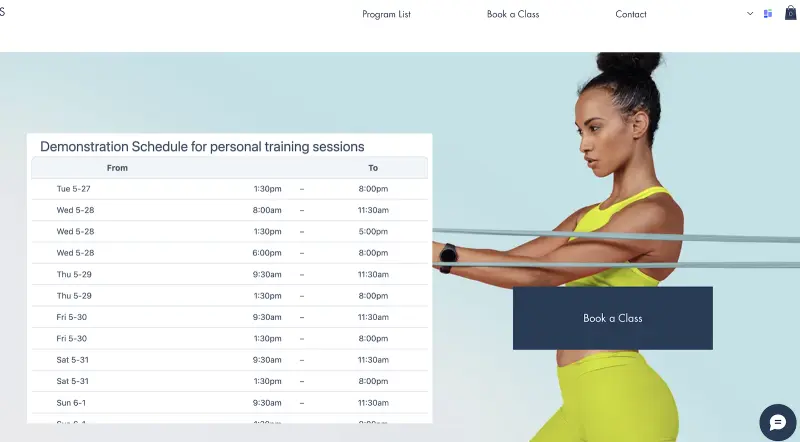
Hvis du har valgt basismuligheden eller tilføjet en ramme i den avancerede mulighed, vil det sandsynligvis se nogenlunde ud som kalenderen nedenfor. Hvis du vil ændre størrelsen på rammen, kan du gøre det direkte i editoren.
Genindlæs Wix-siden automatisk, når en bruger logger ind
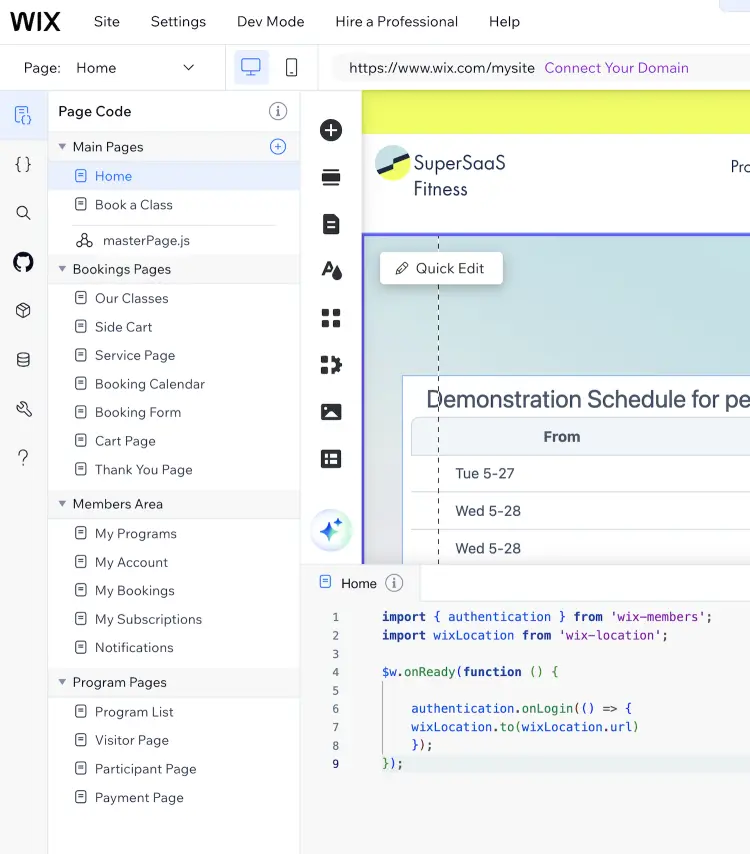
Hvis din Wix-side skal genindlæses efter at brugeren logger ind, så de også automatisk logges ind i SuperSaaS, skal du kopiere følgende kode til den side, hvor du har placeret widgeten.
import { authentication } from 'wix-members';
import wixLocation from 'wix-location';

$w.onReady(function () {
    authentication.onLogin(() => {
    wixLocation.to(wixLocation.url)
    });
});
Sørg for at indsætte koden over enhver eksisterende kode i kodeafsnittet nederst på din Wix-editor-side. Det bør se nogenlunde sådan ud som på skærmbilledet nedenfor:
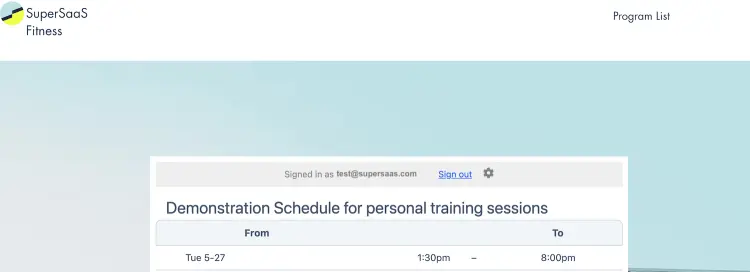
Nu hvor du har tilføjet single sign-on, vil kalender-rammen indeholde en menulinje, der viser, at brugeren er logget ind. Det bør se nogenlunde sådan ud:
Opdater dine loginoplysninger eller API-nøgle i databasen
VIGTIGT! SuperSaaS-databasen er bevidst sat til “Private” for at beskytte dine loginoplysninger. Ændr ikke tilladelserne for denne samling, da du ellers kan komme til at eksponere dine personlige oplysninger offentligt.
Hvis du senere vil ændre dine loginoplysninger, kan du gøre det direkte i Wix Website Editor. Det er nyttigt, hvis du for eksempel ændrer navnet på din SuperSaaS-konto.
Første gang du loggede ind på SuperSaaS Dashboard i Wix, blev der oprettet en unik samling med et unikt ID til loginoplysningerne. For at ændre disse oplysninger senere skal du finde sektionen Databases i Wix-editoren.
Du kan redigere dine oplysninger i samlingen @SuperSaaS. Hvis du tidligere har tilføjet din API-nøgle, findes den også gemt her. Hvis du ikke har tilføjet den før, kan du stadig tilføje den når som helst.